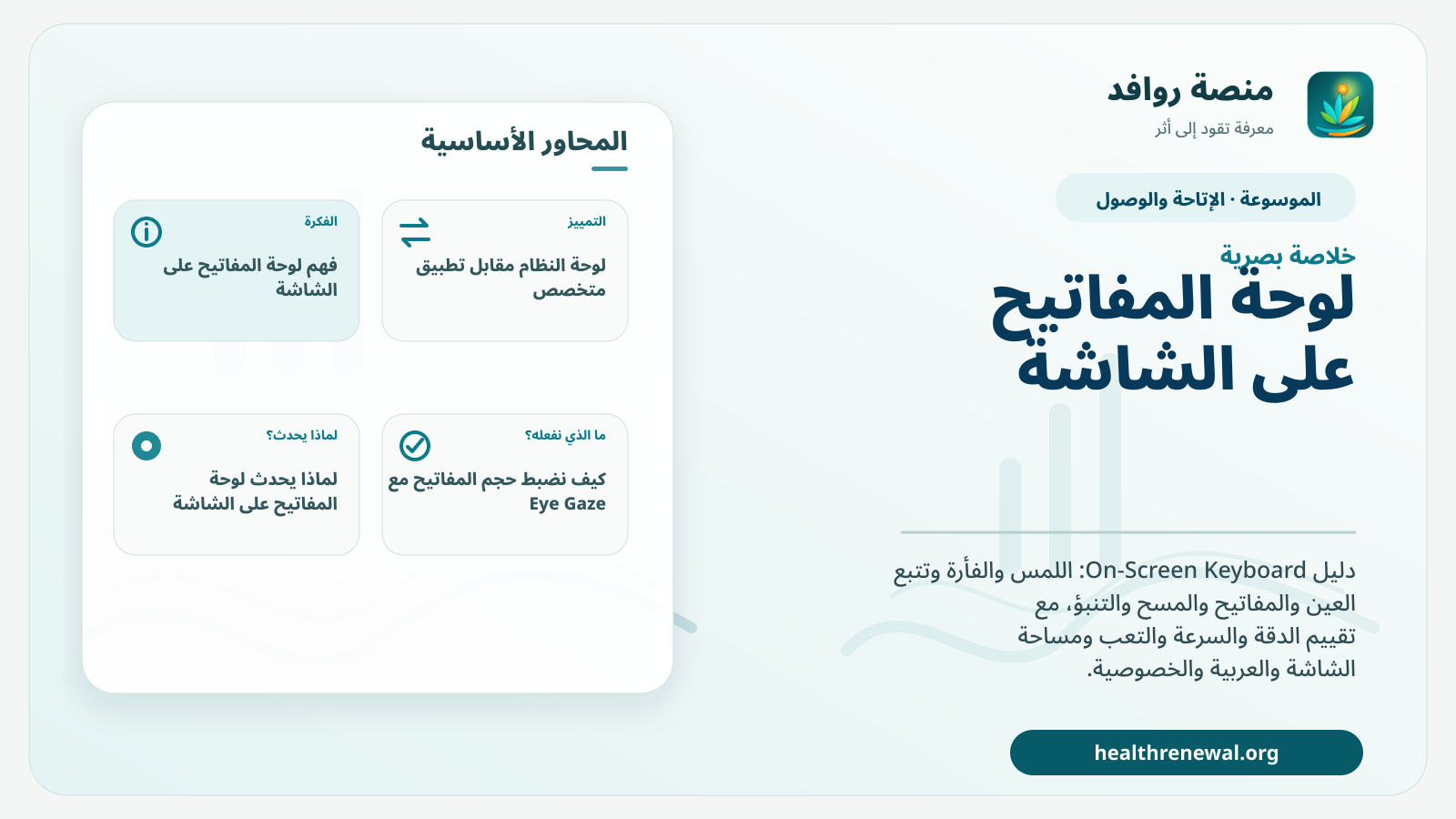
لوحة المفاتيح على الشاشة On-Screen Keyboard هي لوحة رقمية تظهر داخل الشاشة وتتيح إدخال النص من دون الاعتماد على لوحة مادية. يمكن استخدامها باللمس أو الفأرة أو trackball أو head mouse أو eye gaze أو مفتاح واحد أو أكثر مع المسح، بحسب النظام والبرنامج. قيمتها الأساسية ليست أنها «افتراضية» فقط، بل أنها تسمح بتغيير الحجم والتخطيط وطريقة الوصول وإضافة التنبؤ بالكلمات والاختصارات. لكنها ليست دائمًا أفضل من لوحة مادية؛ فهي تستهلك مساحة من الشاشة وقد تزيد زمن الوصول والحمل البصري، لذلك يجب تقييمها داخل المهمة الحقيقية.
ما هي لوحة المفاتيح على الشاشة؟
هي واجهة برمجية تعرض المفاتيح كأهداف قابلة للاختيار على الشاشة. Microsoft يوفر OSK في Windows ويمكن تشغيله بلمس أو فأرة أو جهاز تأشير، كما يمكن استخدام مفتاح أو مجموعة مفاتيح للمسح عبر الخيارات. Apple يوفر لوحات على الشاشة وإعدادات كتابة وإمكانية تغيير اللغات والتخطيطات على أجهزته. توجد أيضًا لوحات متخصصة داخل برامج AAC أو تطبيقات تقنية مساعدة. المهم هو معرفة أي نسخة يستخدمها الشخص فعليًا وما الوظائف التي توفرها.
متى تكون بديلًا حقيقيًا للوحة المادية؟
تكون مناسبة عندما يصعب الوصول إلى لوحة مادية أو عندما يحتاج المستخدم إلى أهداف أكبر أو تخطيط قابل للتغيير أو طريقة وصول مثل eye gaze أو switch scanning. قد تكون أيضًا مفيدة لمن يحتاج إلى تقليل مدى الحركة أو دمج التنبؤ بالكلمات مباشرة في واجهة الكتابة. لكن إذا كان المستخدم يكتب بسرعة وراحة على لوحة مادية، فقد تستهلك اللوحة على الشاشة مساحة وتبطئ العمل بلا فائدة. القرار يعتمد على المقارنة لا على الافتراض.
الوصول باللمس
على شاشة لمس يمكن للمستخدم اختيار المفاتيح مباشرة. افحص حجم الهدف والمسافات واستقرار الإصبع ورفض اللمسات العرضية. تكبير المفاتيح قد يقلل الأخطاء لكنه يقلل عدد المفاتيح الظاهرة أو يزيد الحاجة إلى صفحات إضافية. كما يجب اختبار تأثير غطاء الشاشة وموضع الجهاز والوضعية. إذا كان المستخدم يلمس مفاتيح مجاورة، يمكن التفكير في إعدادات حساسية أو Keyguard مخصص أو تخطيط أقل ازدحامًا.
الوصول بالفأرة أو Trackball
يمكن اختيار مفاتيح OSK بمؤشر تقليدي أو trackball. هذا قد يفيد عندما تكون حركة الذراع أو اليد لتوجيه المؤشر أسهل من الضغط المباشر على لوحة. راقب دقة المؤشر وسرعة الحركة وحجم الهدف، وهل click نفسه سهل. بعض المستخدمين يستفيدون من dwell click أو بدائل للنقر إذا كان تحريك المؤشر ممكنًا لكن الضغط على زر الفأرة صعبًا.
Head Mouse أو مؤشرات بديلة
تتيح أجهزة التأشير بالرأس تحريك المؤشر على الشاشة عبر حركة الرأس، ما يمكن أن يجعل لوحة الشاشة وسيلة كتابة. يجب ضبط حساسية المؤشر ومنطقة الحركة وحجم المفاتيح وتجنب إجهاد الرقبة. النجاح في اختيار أحرف قليلة لا يكفي؛ اختبر نصًا بطول واقعي وتحقق من تغير الدقة مع الزمن.
Eye Gaze
يمكن دمج لوحة على الشاشة مع تتبع العين ليختار المستخدم الحرف بالنظر. يتطلب ذلك معايرة وتموضعًا وإضاءة ومسافة مناسبة، وقد يستخدم dwell time أو آلية أخرى لتأكيد الاختيار. المراجعة الحديثة لتقنيات الوصول في AAC شملت eye tracking ضمن التقنيات التي يمكن أن تؤثر في السرعة والدقة، لكنها تؤكد أيضًا أن طرق الوصول البديلة ما تزال أبطأ بكثير من الكلام وأن التصميم يجب أن يراعي المستخدم والشريك والبيئة.
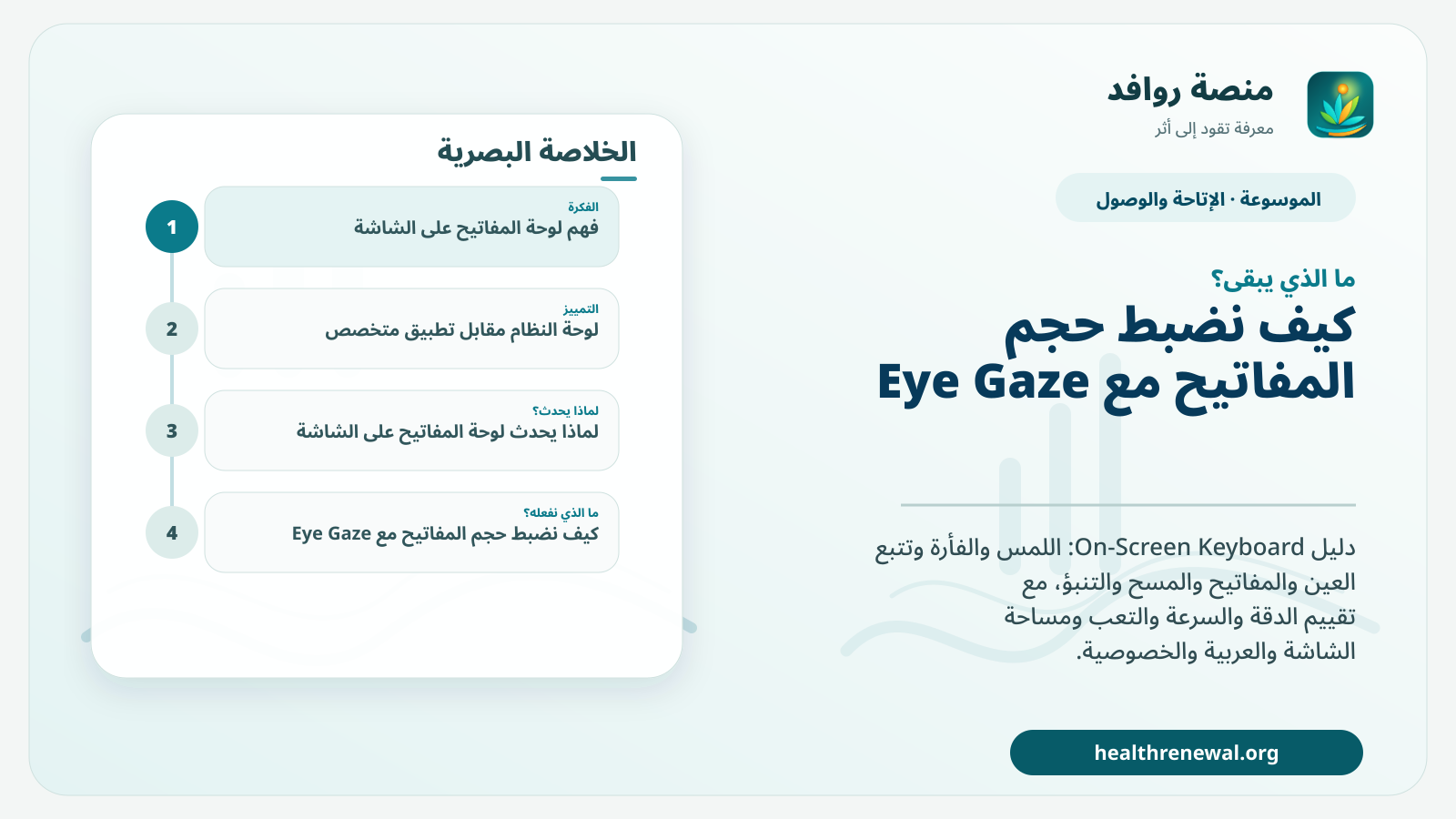
كيف نضبط حجم المفاتيح مع Eye Gaze؟
زيادة حجم المفاتيح قد ترفع الدقة، لكنها قد تقلل عدد الحروف الظاهرة أو تجعل الحركة البصرية أوسع. اختبر تخطيطات مختلفة باستخدام نفس كلمات أو رسائل المقارنة، وسجل الاختيارات غير المقصودة والتصحيح والتعب. لا تعتمد على نسبة نجاح المعايرة وحدها.
Dwell Time
زمن التثبيت القصير يسرع الاختيار لكنه قد يزيد الأخطاء، والطويل قد يرفع الدقة ويبطئ الكتابة ويزيد الحمل. اضبطه تدريجيًا مع المستخدم، ويمكن أن تختلف القيمة المناسبة بين الكتابة القصيرة والطويلة. المهم هو زمن الرسالة الصحيحة بعد التصحيح لا سرعة الضغط وحدها.
الوصول بالمفتاح والمسح
عندما لا يكون الاختيار المباشر ممكنًا، يمكن أن تمر اللوحة على المفاتيح أو مجموعاتها بالتتابع ويؤكد المستخدم الخيار بمفتاح. Microsoft يوضح أن OSK يمكن استخدامه بمفتاح أو مجموعة مفاتيح للتنقل بين المفاتيح. في الأنظمة المتخصصة يمكن تخصيص نمط المسح وسرعته ومجموعاته. المسح يفتح الوصول لكنه يزيد عدد الخطوات، لذلك يجب تنظيم اللوحة لتقليل الزمن مع بقاء كل الأحرف والوظائف الضرورية.
المسح الصفّي/العمودي والمجموعات
بدل المرور على كل حرف واحدًا واحدًا يمكن اختيار صف أو مجموعة ثم حرف داخلها. هذا يقلل عدد الانتظارات في بعض التخطيطات، لكنه يتطلب فهم بنية المسح. اختبر هل المستخدم يتتبع المؤشر بصريًا أو سمعيًا، وهل معدل المسح ثابت ومريح. الخطأ الذي يجبر المستخدم على دورة كاملة جديدة قد تكون كلفته كبيرة، لذا وجود رجوع وتصحيح سهل مهم.
المسح السمعي
يمكن تقديم الحروف أو المجموعات صوتيًا لمن لا يعتمد على الرؤية. جودة الصوت والضوضاء وسرعة العرض والذاكرة العاملة كلها تؤثر. لا تفترض أن المسح السمعي مناسب لمجرد وجود ضعف بصري؛ جرّبه في البيئة الحقيقية وتأكد من إمكانية إيقافه أو إعادةه وتصحيح الاختيار.
التنبؤ بالكلمات
تعرض بعض اللوحات اقتراحات كلمات أثناء الكتابة، ويمكن أن تقلل عدد الاختيارات المطلوبة. لكنها تضيف منطقة جديدة يجب على المستخدم فحصها. في eye gaze أو scanning قد يكون الانتقال إلى الاقتراحات مكلفًا إذا كانت بعيدة أو كثيرة. قارن فعليًا عدد الاختيارات وزمن الرسالة الصحيحة مع التنبؤ وبدونه. وفي التقييم المدرسي، تذكر أن التنبؤ قد يغير ما يُقاس إذا كان الهدف هو التهجئة.
الاختصارات وتوسيع النص
يمكن للوحة أو النظام تحويل اختصار قصير إلى عبارة طويلة متكررة. هذا مفيد لمستخدم يكتب بتكلفة حركة عالية، خصوصًا في التواصل النصي. يجب أن يختار المستخدم العبارات وأن يستطيع مراجعتها قبل إرسالها أو نطقها. كما ينبغي حفظ الاختصارات عند تغيير الجهاز وعدم جعلها بديلًا عن التهجئة الحرة عندما يحتاج رسالة جديدة.
التخطيط QWERTY مقابل الأبجدي
QWERTY يستفيد من الخبرة مع لوحات شائعة، بينما التخطيط الأبجدي قد يكون أبسط لبعض المتعلمين الجدد. لا يوجد ترتيب أفضل عالميًا. التخطيط المخصص قد يضع الأحرف الشائعة في مناطق أسهل أو يقلل حركة المؤشر، لكنه قد يصعب الانتقال إلى جهاز آخر. اختبر السرعة والدقة والتعلم طويل المدى لا الأداء في جلسة واحدة.
لوحة مختصرة أم كاملة؟
إخفاء المفاتيح غير المستخدمة يمكن أن يقلل الازدحام، لكن المبالغة في الاختصار قد تمنع الكتابة الكاملة أو استخدام الترقيم والاختصارات. ابدأ من مهام المستخدم الحالية والمتوقعة. الطالب الذي يحتاج كتابة الرياضيات أو البرمجة قد يحتاج رموزًا لا تظهر في لوحة مبسطة. يمكن وضع وظائف أقل شيوعًا في طبقة ثانية مع الحفاظ على الوصول إليها.
مساحة الشاشة
اللوحة الافتراضية تستهلك جزءًا من الشاشة، وقد تغطي النص أو التطبيق الذي يكتب فيه المستخدم. جرّب وضع اللوحة وحجمها، وإمكانية تثبيتها أو تحريكها، وما إذا كان التنقل بين النص واللوحة يسبب حملًا بصريًا. على شاشات صغيرة قد تكون لوحة مادية أو جهاز ثانٍ أفضل لبعض المهام.
الوصول إلى النص أثناء الكتابة
يحتاج المستخدم إلى رؤية ما كتبه وتصحيحه. إذا كانت اللوحة تغطي السطر أو يتطلب الانتقال إلى النص عدة خطوات، يزيد العبء. تحقق من سهولة تحريك المؤشر، تحديد كلمة، حذف حرف، واستخدام الأسهم. الكتابة ليست اختيار حروف فقط؛ التحرير جزء من الاستقلال.
شاشة تسجيل الدخول
يجب اختبار ما إذا كانت لوحة الشاشة متاحة قبل تسجيل الدخول وبعد إعادة التشغيل. Microsoft يوفر OSK من شاشة تسجيل الدخول في Windows. التطبيقات الخارجية قد لا تعمل قبل فتح الحساب، لذلك لا تجعل المستخدم يعتمد على لوحة لا يستطيع بها إدخال بيانات الوصول. ابحث عن إعداد مصادقة آمن يناسب طريقة الوصول ولا تحفظ كلمة المرور في مكان مكشوف.
لوحة النظام مقابل تطبيق متخصص
لوحة النظام غالبًا متاحة في تطبيقات كثيرة ولا تحتاج إعدادًا خاصًا، بينما التطبيق المتخصص قد يقدم تخطيطًا وتنبؤًا ومسحًا أكثر مرونة. قارن التوافق مع البرامج وإمكانية العمل دون إنترنت والنسخ الاحتياطي والإعدادات. إذا كان التطبيق المتخصص هو المسار الوحيد للكتابة، جهز بديلًا عند تعطل الخدمة.
Windows OSK
توثيق Microsoft يوضح أن Windows On-Screen Keyboard يعمل بدل لوحة مادية، ويمكن استخدامه بالمؤشر أو أجهزة تأشير، ويدعم أوضاع تخطيط مختلفة وبعض خيارات التنبؤ. استخدم هذه المعلومات لتوثيق وجود الميزة ووظائفها، لا للقول إنها أفضل من تطبيق آخر. الأداء الفعلي يعتمد على طريقة الوصول والمهمة.
iPhone/iPad ولوحات Apple
Apple يوفر إعدادات للوحة على الشاشة ولوحات خارجية، بما في ذلك تغييرات في التكرار وSticky Keys وSlow Keys للعتاد المتوافق، وإمكانية استخدام لغات أو تخطيطات مختلفة. عند استخدام iPad أو iPhone كوسيلة كتابة/AAC، اختبر الإعدادات على إصدار النظام الفعلي لأن موضع الخيارات والواجهة قد يتغير مع التحديثات.
العربية واتجاه RTL
اختبر اللوحة العربية نفسها: موضع الأحرف، اتجاه الكتابة من اليمين إلى اليسار، علامات الترقيم، الأرقام، التنبؤ بالكلمات، وشكل المؤشر. قد تختلف مساحة المفاتيح أو صف الاقتراحات عن الإنجليزية. في eye gaze أو scanning، أي تغيير في الموقع يؤثر على التعلم الحركي/البصري، لذلك لا تُجرى التجربة باللغة الإنجليزية فقط إذا كان الاستخدام عربيًا.
التبديل بين العربية والإنجليزية
يجب أن يكون زر تبديل اللغة قابلًا للوصول بالطريقة نفسها، وألا يعيد النظام إعدادات المسح أو الحجم بطريقة تربك المستخدم. قارن التنبؤ في اللغتين، واحفظ الأسماء والمصطلحات الشخصية. المستخدم ثنائي اللغة يحتاج كتابة ما يريد بلغاته، لا اللغة التي تعمل بها التقنية بسهولة أكبر فقط.
لوحة الشاشة وAAC النصي
عندما يستخدم الشخص النص كقناة AAC، تصبح لوحة الشاشة جزءًا من نظام التواصل نفسه لا مجرد أداة حاسوب. هنا تزداد أهمية السرعة وtext-to-speech والعبارات المخزنة والخصوصية وملكية الرسالة. صفحة «الكتابة النصية كوسيلة AAC» تتناول هذه الطبقة؛ أما هذه الصفحة فتركز على الواجهة نفسها وكيفية الوصول إليها.
لوحة الشاشة وتعليم الكتابة
قد يستخدم الطالب لوحة شاشة لتعلم الكتابة، لكن يجب ألا نفترض أن استخدام الواجهة يعلّم التهجئة تلقائيًا. افصل مهارة الكتابة عن طريقة الإدخال. إذا كان الهدف تهجئة كلمة، اضبط التنبؤ والتصحيح؛ وإذا كان الهدف التعبير الكتابي، يمكن أن تكون هذه الميزات تكييفًا مفيدًا. وثق ما كان مفعّلًا أثناء القياس.
الوضعية
موضع الشاشة حاسم خصوصًا لللمس أو eye gaze أو head mouse. راقب زاوية الرقبة والمسافة ومدى اليد وانعكاس الإضاءة. قد ينجح التطبيق نفسه بعد تعديل حامل الشاشة بدل تغيير البرنامج. عند استخدام كرسي متحرك أو سرير، اختبر الوضعيات الفعلية التي سيكتب فيها المستخدم.
التعب
الانتقال المتكرر بعين أو رأس أو مؤشر عبر شاشة كاملة قد يسبب تعبًا أكثر من المتوقع. قس الأداء في بداية ونهاية مهمة طويلة، واسأل المستخدم عن الجهد. يمكن تعديل الحجم والتخطيط والتنبؤ ومعدل المسح لتقليل الحمل. لا تعتبر البطء المتزايد «قلة تركيز» قبل فحص التعب والوضعية.
الدقة
سجل الاختيارات غير المقصودة ومكانها. إذا كانت كلها قرب الحدود، كبر المفاتيح أو زِد المسافات أو اضبط dwell. إذا كانت مرتبطة بصف اقتراحات، راجع التنبؤ. إذا كانت تظهر مع تغيير الضوء في eye gaze، فالمشكلة قد تكون بيئية. نمط الخطأ يخبرنا أي إعداد نغيره.
السرعة
استخدم زمن الرسالة الصحيحة بعد التصحيح، ويمكن حساب أحرف أو كلمات صحيحة بالدقيقة للمقارنة داخل الشخص. لا تقارن مستخدم switch أو eye gaze مباشرة بسرعة طباعة عادية وكأن الفارق يعني ضعفًا لغويًا. الهدف هو أفضل كفاءة ممكنة ضمن طريقة الوصول مع الحفاظ على الدقة والاستقلال.
دور شريك التواصل
الشريك قد يساعد في فتح التطبيق أو تثبيت الشاشة أو ضبط الإعداد، لكنه لا ينبغي أن يختار الحروف أو يكمل الرسائل من نفسه. في scanning قد يحتاج إلى مراقبة أن النظام يعمل، وفي AAC قد يحتاج إلى الانتظار. مراجعة تقنيات الوصول الحديثة تشير إلى أن دور الشريك لم يُتناول بما يكفي في كثير من الدراسات، رغم أثره العملي الكبير.
الخصوصية
اللوحات قد تتعلم الكلمات أو تحفظ سجلًا أو تتزامن مع حساب سحابي. افحص إعدادات الحفظ والتنبؤ والمزامنة، خصوصًا في جهاز مشترك أو مدرسي. يجب ألا تصبح كلمات المستخدم الخاصة مرئية لموظفين لا يحتاجون إليها. عند الصيانة، وفر طريقة لحماية البيانات إن أمكن.
المدرسة
اختبر اللوحة في البرامج التي يستخدمها الطالب فعلًا، بما في ذلك المتصفح ومنصة المدرسة والمستندات والاختبارات. تأكد أن إدارة الجهاز لا تمنع لوحة أو طريقة وصول ضرورية. إذا كانت OSK تغطي جزءًا من السؤال أو النص، يمكن تعديل الواجهة أو استخدام شاشة أكبر أو لوحة مادية بحسب الحاجة.
الاختبارات
إذا كانت اللوحة على الشاشة مجرد طريقة إدخال، قد تكون تكييف وصول، لكن ميزات مثل prediction أو autocorrect يمكن أن تغير ما يتم قياسه. اتبع قواعد الاختبار ووثق الإعدادات. لا تقدم واجهة جديدة في يوم الامتحان من دون تدريب سابق.
العمل
في العمل يجب أن تتوافق اللوحة مع التطبيقات والاختصارات المطلوبة وأن تسمح بإنتاج نص طويل إذا كانت المهمة تحتاج ذلك. راقب كلفة الشاشة: المستخدم الذي يعمل على جدول أو تصميم قد يحتاج مساحة كبيرة، وقد يكون جهاز ثانٍ أو لوحة مادية أفضل. لا تعمم حل المدرسة على العمل دون اختبار.
النسخة الاحتياطية
إذا كانت لوحة الشاشة هي وسيلة الكتابة أو التواصل الأساسية، جهز بديلًا عند تعطل الشاشة أو النظام أو البطارية. يمكن أن تكون لوحة حروف ورقية أو جهازًا ثانيًا أو طريقة وصول مختلفة. احفظ إعدادات التخطيط والمسح والتنبؤ لتسريع الاستعادة بعد استبدال الجهاز.
كيف نقارنها بلوحة مادية؟
- دقة اختيار الحروف من المحاولة الأولى.
- زمن إنتاج رسالة صحيحة بعد التصحيح.
- التعب في اليد أو الرأس أو العين بحسب طريقة الوصول.
- المساحة التي تفقدها من الشاشة.
- سهولة تحرير النص والتنقل بالمؤشر.
- القدرة على العمل في التطبيقات المطلوبة.
- إمكانية استخدام العربية واللغات الأخرى.
- سهولة النقل بين المنزل والمدرسة والعمل.
- اعتمادها على البطارية أو الشبكة.
- رأي المستخدم والخصوصية والاستقلال.
متى قد تكون اللوحة المادية أفضل؟
إذا كان المستخدم يملك لمسًا دقيقًا ومريحًا، يحتاج مساحة الشاشة كاملة، يستفيد من التغذية اللمسية، أو يكتب بسرعة أعلى على العتاد، فقد تكون المادية أفضل. يمكن إضافة Keyguard أو إعدادات الوصول بدل الانتقال إلى الشاشة. لا توجد ضرورة لاستخدام تقنية أكثر تعقيدًا لمجرد أنها أحدث.
متى قد تكون لوحة الشاشة أفضل؟
عندما تحتاج المفاتيح إلى تكبير أو تخصيص، أو عندما يستخدم الشخص جهاز تأشير بديل أو eye gaze أو scanning، أو يحتاج إلى تغيير التخطيط والتنبؤ بسرعة، قد تكون اللوحة على الشاشة أكثر مرونة. يجب إثبات الفائدة في المهمة الفعلية، لا الاكتفاء بإمكان تشغيلها.
خطة تجربة من ثماني خطوات
- حدد مهمة الكتابة والبيئة وطريقة الوصول الحالية.
- اجمع خط أساس من لوحة أو طريقة المستخدم الحالية.
- اختر تخطيطًا وحجمًا مناسبين وفعّل طريقة الوصول المطلوبة.
- اضبط الحساسية أو dwell أو معدل scanning قبل القياس.
- جرّب نصًا قصيرًا ثم مهمة بطول واقعي.
- قارن الدقة والزمن والتصحيح والتعب والاستقلال.
- اختبر العربية واللغات المطلوبة وشاشة تسجيل الدخول والتطبيقات الأساسية.
- أعد التقييم في يوم أو بيئة أخرى قبل اعتمادها طويل المدى.
أخطاء شائعة
- اختيار لوحة شاشة لأن المستخدم لا يتكلم دون فحص الوصول.
- تكبير المفاتيح حتى تختفي وظائف يحتاجها المستخدم.
- استخدام eye gaze بمعايرة قصيرة ثم اعتبارها مناسبة نهائيًا.
- تفعيل prediction في اختبار تهجئة دون توثيق.
- تجاهل مساحة الشاشة التي تغطيها اللوحة.
- تغيير تخطيط الأحرف باستمرار.
- اختبار الإنجليزية فقط لمستخدم يكتب بالعربية.
- ترك شريك التواصل يكمل الكلمات بدل المستخدم.
- عدم اختبار شاشة تسجيل الدخول أو إعادة التشغيل.
- عدم تجهيز بديل عند تعطل الجهاز.
حدود الأدلة
المصادر الرسمية من Microsoft وApple تصف الميزات المتاحة لكنها لا تثبت أنها أفضل لكل مستخدم. DO‑IT يقدم إطارًا عمليًا للبدائل، وASHA/RCSLT يضعان اللوحات ضمن منظومة أوسع لطرق الوصول. مراجعة 2026 لتقنيات الوصول تُظهر تطورًا في eye tracking وطرق أخرى لكنها لا تقدم ترتيبًا عالميًا نهائيًا. لذلك القرار فردي ومبني على التجربة والقياس.
لوحات المفاتيح البديلة في التعليممقارنة لوحات كبيرة وصغيرة ومخصصة وإعدادات النظام قبل تغيير العتاد.فتح المصدر الخارجي ↗الوصول إلى الكتابة لمستخدمي AACEye gaze والمفاتيح والمسح واللمس كطرق وصول للكتابة.فتح المصدر الخارجي ↗حاجب لوحة المفاتيح Keyguardتكييف ميكانيكي لعزل المفاتيح وتقليل الضغطات العرضية.فتح المصدر الخارجي ↗الكتابة النصية كوسيلة AACاستخدام النص والتهجئة كقناة تواصل وملكية الرسالة.فتح المصدر الخارجي ↗أسئلة شائعة
ما هي لوحة المفاتيح على الشاشة؟
لوحة رقمية تظهر داخل الشاشة ويمكن اختيار مفاتيحها باللمس أو الفأرة أو أجهزة التأشير أو eye gaze أو المفاتيح والمسح حسب النظام.
هل تحتاج شاشة لمس؟
لا دائمًا. مثلًا Windows OSK يمكن تشغيله بمؤشر أو أجهزة تأشير، ويمكن استخدام مفاتيح/مسح للتنقل، لذلك يجب فحص طريقة الوصول المتاحة في النظام.
هل هي أفضل من لوحة مادية؟
ليس بالضرورة. تقارن الدقة والسرعة والتعب ومساحة الشاشة والخصوصية والاستقلال والتوافق مع المهام الفعلية.
هل يمكن استخدامها مع Eye Gaze؟
نعم في أنظمة تدعم ذلك، مع ضرورة ضبط المعايرة وحجم الأهداف وdwell time والوضعية وقياس الأداء في مهمة واقعية.
هل يمكن استخدامها مع Switch؟
نعم عندما يدعم النظام scanning بالمفتاح. يجب ضبط ترتيب المسح وسرعته وتوفير طريقة سهلة للتصحيح والرجوع.
ما دور Word Prediction؟
قد يقلل عدد الاختيارات المطلوبة لكنه قد يضيف حملًا بصريًا أو خطوات للمسح؛ تقاس فائدته فعليًا ويضبط عندما يكون الهدف تقييم التهجئة.
ماذا أختبر للعربية؟
تخطيط الأحرف وRTL والتنبؤ والتبديل بين اللغات والترقيم وحجم الأهداف، مع تجربة فعلية باللغة العربية.
ما أهم خطأ في اختيار On-Screen Keyboard؟
اعتبار مجرد القدرة على تشغيلها دليلًا على الملاءمة؛ يجب اختبار الرسائل والنصوص الحقيقية والدقة والتعب والاستقلال عبر الوقت.
بعد تحديث النظام أو فقد الإعدادات
قد يغير تحديث النظام حجم اللوحة أو تخطيطها أو التنبؤ أو صلاحيات تطبيق الوصول، وقد تضيع إعدادات dwell أو scanning بعد إعادة ضبط الجهاز. احتفظ بوصف واضح للإعدادات الحيوية ولقطات أو ملف إعدادات عندما تسمح الخصوصية، ثم اختبر الكتابة بعد التحديث قبل الاعتماد عليها في درس أو موعد مهم. إذا انخفض الأداء فجأة، افحص الإعدادات والمحاذاة وطريقة الوصول قبل تفسير التغير كفقد مهارة لدى المستخدم.